Domain schwarzbierkneipe.de kaufen?
Wir ziehen mit dem Projekt
schwarzbierkneipe.de um.
Sind Sie am Kauf der Domain
schwarzbierkneipe.de interessiert?
domain@kv-gmbh.de · 0541-91531010
Domain schwarzbierkneipe.de kaufen?
Wie folienmaster übernehmen?
Um Folienmaster zu übernehmen, öffnen Sie zunächst die Präsentation, die den gewünschten Folienmaster enthält. Gehen Sie dann zum Register "Ansicht" und wählen Sie "Folienmaster" aus. Nun können Sie den gewünschten Folienmaster auswählen und auf "Übernehmen" klicken. Dadurch wird der ausgewählte Folienmaster auf alle Folien in Ihrer Präsentation angewendet. Vergessen Sie nicht, Ihre Änderungen zu speichern, bevor Sie die Präsentation schließen. **
Was ist der folienmaster?
Der Folienmaster ist eine Funktion in Präsentationsprogrammen wie Microsoft PowerPoint oder Google Slides, die es ermöglicht, das Design und Layout aller Folien in einer Präsentation zentral zu steuern. Auf dem Folienmaster können Elemente wie Hintergrundfarben, Schriftarten, Logos und Platzhalter für Text und Bilder festgelegt werden. Änderungen, die auf dem Folienmaster vorgenommen werden, werden automatisch auf alle Folien in der Präsentation übertragen. Dies erleichtert die Konsistenz im Design und spart Zeit bei der Gestaltung von Präsentationen. Der Folienmaster kann auch dazu verwendet werden, um Präsentationen ein einheitliches Erscheinungsbild zu verleihen und das Branding eines Unternehmens oder einer Organisation zu stärken. **


Ähnliche Suchbegriffe für Folienmaster
Top-Angebote
Produkte zum Begriff Folienmaster:
-
INF Isolierte Getränkedose Kühltasche, zylindrische Thermo Kühltasche für Bier, Getränke und Limonade SchwarzHalten Sie Ihre Getränke stundenlang kalt mit dieser isolierten Getränkedose Kühltasche. Dieser zylindrische Thermokühler ist perfekt für die Aufbewahrung von Bier, Limonade und anderen Getränken. Hergestellt aus strapazierfähigem Oxford-Gewebe und lebensmittelechtem PEVA-Futter, bietet sie eine hervorragende Isolierung. Langanhaltende Kälteisolierung: Diese isolierte Kühltasche ist mit einer hochwertigen PEVA-Auskleidung ausgestattet, die für eine hervorragende Wärmeisolierung sorgt und Ihre Getränke stundenlang kalt hält. Egal, ob Sie an den Strand, zu einem Picknick oder zu einer Tailgate-Party gehen, Sie können erfrischend kalte Getränke genießen. Perfekt für Dosen und Flaschen: Die zylindrische Form und der geräumige Innenraum dieser Kühltasche sind ideal für die Aufbewahrung einer Vielzahl von Dosen- und Flaschengetränken. Sie bietet bequem Platz für Bierdosen in Standardgröße, Limonadendosen, Wasserflaschen und mehr. Tragbar und praktisch: Diese Kühltasche zeichnet sich durch ein leichtes und kompaktes Design aus, wodurch sie einfach zu transportieren ist, wohin Sie auch gehen. Der angebrachte Griff sorgt für einen bequemen Halt, während die schlanke, zylindrische Form leicht in Rucksäcke, Tragetaschen oder Autobecherhalter passt. Spezifikationen: Abmessungen: Länge: 25 cm, Breite: 8 cm, Höhe: 8 cm Material: Oxford-Gewebe + PEVA Lieferumfang: Dosen Kühltasche x 116,09 €*Versand: 0,00 €Sichere Weiterleitung zum Anbieter
-
BEEF! CRAFT BIERBEEF! CRAFT BIER , Vorsicht, dieses Buch kann durstig machen! Eines der letzten großen Abenteuer dieser Welt: Craft Brewing - das handwerkliche Brauen von Bier. Band 3 der großen BEEF!-Reihe macht Männer in nur 254 Seiten zum Braumeister: alle wichtigen Bierstile und ihre Geschichte, deutsche Brautradition und internationale Craft-Beer-Szene, Wissenswertes über Zutaten, leckere Gerichte zu Bier sowie detaillierte Brauanleitungen. All das macht dieses Buch zum unverzichtbaren Begleiter des experimentierfreudigen Homebrewers. Weitere Bänder aus der Reihe: BEEF! STEAKS BEEF! GRILLEN BEEF! WURST BEEF! NOSE TO TAIL BEEF! RAW BEEF! HERZHAFT BACKEN , Zündverteilerläufer > Zünd- & Glühanlagen , Erscheinungsjahr: 201512, Titel der Reihe: BEEF!-Kochbuchreihe##, Illustrator: Koch, Peer, Fotograph: Bauer, Frank~Herdt, Christof~Meyer, Thomas~Schulte, Peter, Redaktion: Frenzel, Ralf, Edition: NED, Seitenzahl/Blattzahl: 258, Keyword: BEEF! Magazin; Brauen; Craft Beer; Männer; Rezeptbuch, Fachschema: Getränk~Trinken / Getränk~Kochen / Allgemeines Kochbuch, Grundwissen~Bier, Fachkategorie: Kochen und Rezepte allgemein~Geschichte allgemein und Weltgeschichte~Sozial- und Kulturgeschichte~Ackerbau und landwirtschaftliche Erzeugnisse, Warengruppe: HC/Allg. Kochbücher, Grundkochbücher, UNSPSC: 49019900, Warenverzeichnis für die Außenhandelsstatistik: 49019900, Länge: 289, Breite: 228, Höhe: 32, Gewicht: 1682, Produktform: Gebunden, Genre: Sachbuch/Ratgeber,39,90 €*Versand: 0,00 €Sichere Weiterleitung zum Anbieter
-
Craft-Bier-Business: Mit selbst gebrautem Bier erfolgreich Geld verdienen: Bier selber brauen, Bier selber brauen Buch, Bier brauen, Bier selberCraft-bier-business: Mit Selbst Gebrautem Bier Erfolgreich Geld Verdienen: Bier Selber Brauen, Bier Selber Brauen Buch, Bier Brauen, Bier Selber Brauen Set, Bier Zum Selber Brauen - Sonderausgabe Mit Leeren Rezeptbuch, Taschenbuch Von James Thomas...8,99 €*Versand: 0,00 €Sichere Weiterleitung zum Anbieter



-
Wie ändere ich den folienmaster?
Um den Folienmaster in PowerPoint zu ändern, klicke auf die Registerkarte "Ansicht" und wähle dort "Folienmaster" aus. Dort kannst du das Layout, die Schriftarten, Farben und Hintergründe für alle Folien in deiner Präsentation anpassen. Du kannst auch neue Platzhalter hinzufügen oder bestehende löschen. Vergiss nicht, nachdem du deine Änderungen vorgenommen hast, den Folienmaster zu speichern, damit sie auf alle Folien in deiner Präsentation angewendet werden. **
-
Wo finde ich den folienmaster?
Der Folienmaster ist in den meisten Präsentationsprogrammen wie Microsoft PowerPoint oder Google Slides in der Menüleiste oben zu finden. Du kannst auf den Reiter "Ansicht" klicken und dort die Option "Folienmaster" auswählen. Alternativ kannst du auch auf das Symbol für den Folienmaster in der Symbolleiste klicken, falls es dort angezeigt wird. Der Folienmaster ermöglicht es dir, das Design und Layout deiner Präsentation global zu ändern, indem du Einstellungen für Schriftarten, Farben, Hintergründe und Platzhalter festlegst. Wenn du den Folienmaster nicht finden kannst, kannst du auch in der Hilfe-Funktion des Programms nach "Folienmaster" suchen, um genaue Anweisungen zu erhalten. **
-
Wie kann ich folienmaster ändern?
Um den Folienmaster in PowerPoint zu ändern, musst du zuerst auf die Registerkarte "Ansicht" klicken. Dort findest du die Option "Folienmaster". Wenn du darauf klickst, öffnet sich der Folienmaster, in dem du das Layout und das Design der Folien anpassen kannst. Du kannst die Platzierung von Text, Grafiken und anderen Elementen ändern, Hintergrundbilder hinzufügen oder entfernen und Farben und Schriftarten anpassen. Nachdem du deine Änderungen vorgenommen hast, kannst du den Folienmaster speichern und auf alle Folien in deiner Präsentation anwenden. **
-
Für was ist der folienmaster?
Der Folienmaster in Präsentationsprogrammen wie PowerPoint oder Keynote dient dazu, das Design und Layout aller Folien in einer Präsentation einheitlich zu gestalten. Auf dem Folienmaster können Elemente wie Hintergrundfarben, Schriftarten, Logos und Platzhalter für Text und Bilder festgelegt werden. Dies ermöglicht es, schnell und einfach eine konsistente und professionelle Präsentation zu erstellen, ohne jedes einzelne Slide individuell gestalten zu müssen. Durch die Verwendung des Folienmasters wird auch sichergestellt, dass Änderungen am Design der Präsentation einfach und effizient umgesetzt werden können, da sie automatisch auf alle Folien übertragen werden. Insgesamt erleichtert der Folienmaster die Gestaltung und Bearbeitung von Präsentationen und sorgt für ein ansprechendes und professionelles Erscheinungsbild. **

Wo ist der folienmaster PowerPoint?
Der Folienmaster in PowerPoint befindet sich normalerweise im Register "Ansicht" oben in der Menüleiste. Wenn du auf "Ansicht" klickst, erscheint ein Dropdown-Menü, in dem du die Option "Folienmaster" auswählen kannst. Alternativ kannst du auch die Tastenkombination "Alt + Shift + M" verwenden, um direkt zum Folienmaster zu gelangen. Dort kannst du das Layout und das Design deiner Folien anpassen, um ein konsistentes Erscheinungsbild für deine Präsentation zu erstellen. Hast du noch weitere Fragen dazu? **
Wie komme ich zum folienmaster PowerPoint?
Um zum Folienmaster in PowerPoint zu gelangen, musst du zuerst deine Präsentation öffnen. Anschließend klickst du auf die Registerkarte "Ansicht" in der oberen Menüleiste. Dort findest du die Option "Folienmaster". Ein Klick darauf öffnet den Folienmaster, wo du das Layout und das Design deiner Präsentation anpassen kannst. Du kannst hier beispielsweise Hintergrundfarben, Schriftarten und Platzhalter für Texte und Bilder bearbeiten. Nachdem du deine Änderungen vorgenommen hast, kannst du den Folienmaster schließen und deine Präsentation speichern. **
Top-Angebote
Produkte zum Begriff Folienmaster:
-
Webinarvideo: PowerPoint-Workshop 2/4 - Der FolienmasterEine Aufzeichnung des Webinars "PowerPoint Workshop - Der Folienmaster" mit Thomas Dettweiler. Teil 2/4 - Der Folienmaster: Präsentieren Sie im eigenen CI - Erstellen Sie in PowerPoint eigene Vorlagen und Designs. In diesem Webinar zeigen wir Ihnen, wie Sie die einzelnen Folien nach Ihren Ideen/Vorgaben gestalten bzw. erstellen können. Wir entwickeln neue Schablonen, die Sie in Ihren Vortrag einbauen können, zeigen Ihnen die Macht und Möglichkeiten des Folienmasters. Kennt man die Möglichkeiten dieser PowerPoint-Funktion können Sie eine komplette Präsentation mit wenigen Mausklicks komplett umgestalten und modernisieren. Weitere Inhalte Das Grundprinzip Folienmaster Änderung der Standardlayouts (Größe und Position der Platzhalter, Schriftart, Schriftfarbe, Aufzählungszeichen, Fußzeile etc.) Erstellung einer eigenen neuen Schablone/Layout Erstellung eines kompletten Schab...19,00 €*Versand: 0,00 €Sichere Weiterleitung zum Anbieter
-
INF Isolierte Kühlertasche mit großem Fassungsvermögen für Bier, Limonade und Getränke SchwarzDiese großzügige Kühlertasche ist perfekt, um Ihre Getränke unterwegs kalt zu halten. Sie bietet Platz für bis zu 7 x 330-ml-Flaschen Bier, Limonade oder andere Getränke. Die hochwertige Isolierung sorgt für lang anhaltende Frische, während das leichte Design und der stabile Griff den Transport erleichtern. Das wasserdichte Innenfutter ist zudem leicht zu reinigen. Langanhaltende Kälteaufbewahrung: Diese Kühlertasche ist mit einer hochwertigen Isolierung ausgestattet, um Ihre Getränke stundenlang kalt zu halten. So eignet sie sich perfekt für Picknicks, Campingausflüge oder einfach nur, um Getränke zu Hause kalt zu halten. Geräumiges und praktisches Design: Die zylindrische Form und die großzügige Größe dieser Kühlertasche bieten Platz für bis zu 7 Flaschen Bier, Limonade oder andere Getränke (je 330 ml), sodass Sie genug für Freunde und Familie haben. Leicht zu tragen und zu reinigen: Mit ihrem stabilen Griff und ihrer leichten Konstruktion lässt sich diese Kühlertasche leicht transportieren. Das wasserdichte Innenfutter macht die Reinigung zum Kinderspiel - einfach mit einem feuchten Tuch abwischen. Technische Daten: Größe: Länge: 83 cm, Breite: 8 cm, Höhe: 8 cm Material: Oxford-Gewebe + PEVA Lieferumfang: Kühlertasche x 121,69 €*Versand: 0,00 €Sichere Weiterleitung zum Anbieter
-
INF Isolierte Getränkedose Kühltasche, zylindrische Thermo Kühltasche für Bier, Getränke und Limonade SchwarzHalten Sie Ihre Getränke stundenlang kalt mit dieser isolierten Getränkedose Kühltasche. Dieser zylindrische Thermokühler ist perfekt für die Aufbewahrung von Bier, Limonade und anderen Getränken. Hergestellt aus strapazierfähigem Oxford-Gewebe und lebensmittelechtem PEVA-Futter, bietet sie eine hervorragende Isolierung. Langanhaltende Kälteisolierung: Diese isolierte Kühltasche ist mit einer hochwertigen PEVA-Auskleidung ausgestattet, die für eine hervorragende Wärmeisolierung sorgt und Ihre Getränke stundenlang kalt hält. Egal, ob Sie an den Strand, zu einem Picknick oder zu einer Tailgate-Party gehen, Sie können erfrischend kalte Getränke genießen. Perfekt für Dosen und Flaschen: Die zylindrische Form und der geräumige Innenraum dieser Kühltasche sind ideal für die Aufbewahrung einer Vielzahl von Dosen- und Flaschengetränken. Sie bietet bequem Platz für Bierdosen in Standardgröße, Limonadendosen, Wasserflaschen und mehr. Tragbar und praktisch: Diese Kühltasche zeichnet sich durch ein leichtes und kompaktes Design aus, wodurch sie einfach zu transportieren ist, wohin Sie auch gehen. Der angebrachte Griff sorgt für einen bequemen Halt, während die schlanke, zylindrische Form leicht in Rucksäcke, Tragetaschen oder Autobecherhalter passt. Spezifikationen: Abmessungen: Länge: 25 cm, Breite: 8 cm, Höhe: 8 cm Material: Oxford-Gewebe + PEVA Lieferumfang: Dosen Kühltasche x 116,09 €*Versand: 0,00 €Sichere Weiterleitung zum Anbieter
-
BEEF! CRAFT BIERBEEF! CRAFT BIER , Vorsicht, dieses Buch kann durstig machen! Eines der letzten großen Abenteuer dieser Welt: Craft Brewing - das handwerkliche Brauen von Bier. Band 3 der großen BEEF!-Reihe macht Männer in nur 254 Seiten zum Braumeister: alle wichtigen Bierstile und ihre Geschichte, deutsche Brautradition und internationale Craft-Beer-Szene, Wissenswertes über Zutaten, leckere Gerichte zu Bier sowie detaillierte Brauanleitungen. All das macht dieses Buch zum unverzichtbaren Begleiter des experimentierfreudigen Homebrewers. Weitere Bänder aus der Reihe: BEEF! STEAKS BEEF! GRILLEN BEEF! WURST BEEF! NOSE TO TAIL BEEF! RAW BEEF! HERZHAFT BACKEN , Zündverteilerläufer > Zünd- & Glühanlagen , Erscheinungsjahr: 201512, Titel der Reihe: BEEF!-Kochbuchreihe##, Illustrator: Koch, Peer, Fotograph: Bauer, Frank~Herdt, Christof~Meyer, Thomas~Schulte, Peter, Redaktion: Frenzel, Ralf, Edition: NED, Seitenzahl/Blattzahl: 258, Keyword: BEEF! Magazin; Brauen; Craft Beer; Männer; Rezeptbuch, Fachschema: Getränk~Trinken / Getränk~Kochen / Allgemeines Kochbuch, Grundwissen~Bier, Fachkategorie: Kochen und Rezepte allgemein~Geschichte allgemein und Weltgeschichte~Sozial- und Kulturgeschichte~Ackerbau und landwirtschaftliche Erzeugnisse, Warengruppe: HC/Allg. Kochbücher, Grundkochbücher, UNSPSC: 49019900, Warenverzeichnis für die Außenhandelsstatistik: 49019900, Länge: 289, Breite: 228, Höhe: 32, Gewicht: 1682, Produktform: Gebunden, Genre: Sachbuch/Ratgeber,39,90 €*Versand: 0,00 €Sichere Weiterleitung zum Anbieter
-
Wie folienmaster übernehmen?
Um Folienmaster zu übernehmen, öffnen Sie zunächst die Präsentation, die den gewünschten Folienmaster enthält. Gehen Sie dann zum Register "Ansicht" und wählen Sie "Folienmaster" aus. Nun können Sie den gewünschten Folienmaster auswählen und auf "Übernehmen" klicken. Dadurch wird der ausgewählte Folienmaster auf alle Folien in Ihrer Präsentation angewendet. Vergessen Sie nicht, Ihre Änderungen zu speichern, bevor Sie die Präsentation schließen. **
-
Was ist der folienmaster?
Der Folienmaster ist eine Funktion in Präsentationsprogrammen wie Microsoft PowerPoint oder Google Slides, die es ermöglicht, das Design und Layout aller Folien in einer Präsentation zentral zu steuern. Auf dem Folienmaster können Elemente wie Hintergrundfarben, Schriftarten, Logos und Platzhalter für Text und Bilder festgelegt werden. Änderungen, die auf dem Folienmaster vorgenommen werden, werden automatisch auf alle Folien in der Präsentation übertragen. Dies erleichtert die Konsistenz im Design und spart Zeit bei der Gestaltung von Präsentationen. Der Folienmaster kann auch dazu verwendet werden, um Präsentationen ein einheitliches Erscheinungsbild zu verleihen und das Branding eines Unternehmens oder einer Organisation zu stärken. **
-
Wie ändere ich den folienmaster?
Um den Folienmaster in PowerPoint zu ändern, klicke auf die Registerkarte "Ansicht" und wähle dort "Folienmaster" aus. Dort kannst du das Layout, die Schriftarten, Farben und Hintergründe für alle Folien in deiner Präsentation anpassen. Du kannst auch neue Platzhalter hinzufügen oder bestehende löschen. Vergiss nicht, nachdem du deine Änderungen vorgenommen hast, den Folienmaster zu speichern, damit sie auf alle Folien in deiner Präsentation angewendet werden. **
-
Wo finde ich den folienmaster?
Der Folienmaster ist in den meisten Präsentationsprogrammen wie Microsoft PowerPoint oder Google Slides in der Menüleiste oben zu finden. Du kannst auf den Reiter "Ansicht" klicken und dort die Option "Folienmaster" auswählen. Alternativ kannst du auch auf das Symbol für den Folienmaster in der Symbolleiste klicken, falls es dort angezeigt wird. Der Folienmaster ermöglicht es dir, das Design und Layout deiner Präsentation global zu ändern, indem du Einstellungen für Schriftarten, Farben, Hintergründe und Platzhalter festlegst. Wenn du den Folienmaster nicht finden kannst, kannst du auch in der Hilfe-Funktion des Programms nach "Folienmaster" suchen, um genaue Anweisungen zu erhalten. **
Ähnliche Suchbegriffe für Folienmaster
-
Craft-Bier-Business: Mit selbst gebrautem Bier erfolgreich Geld verdienen: Bier selber brauen, Bier selber brauen Buch, Bier brauen, Bier selberCraft-bier-business: Mit Selbst Gebrautem Bier Erfolgreich Geld Verdienen: Bier Selber Brauen, Bier Selber Brauen Buch, Bier Brauen, Bier Selber Brauen Set, Bier Zum Selber Brauen - Sonderausgabe Mit Leeren Rezeptbuch, Taschenbuch Von James Thomas...8,99 €*Versand: 0,00 €Sichere Weiterleitung zum Anbieter
-
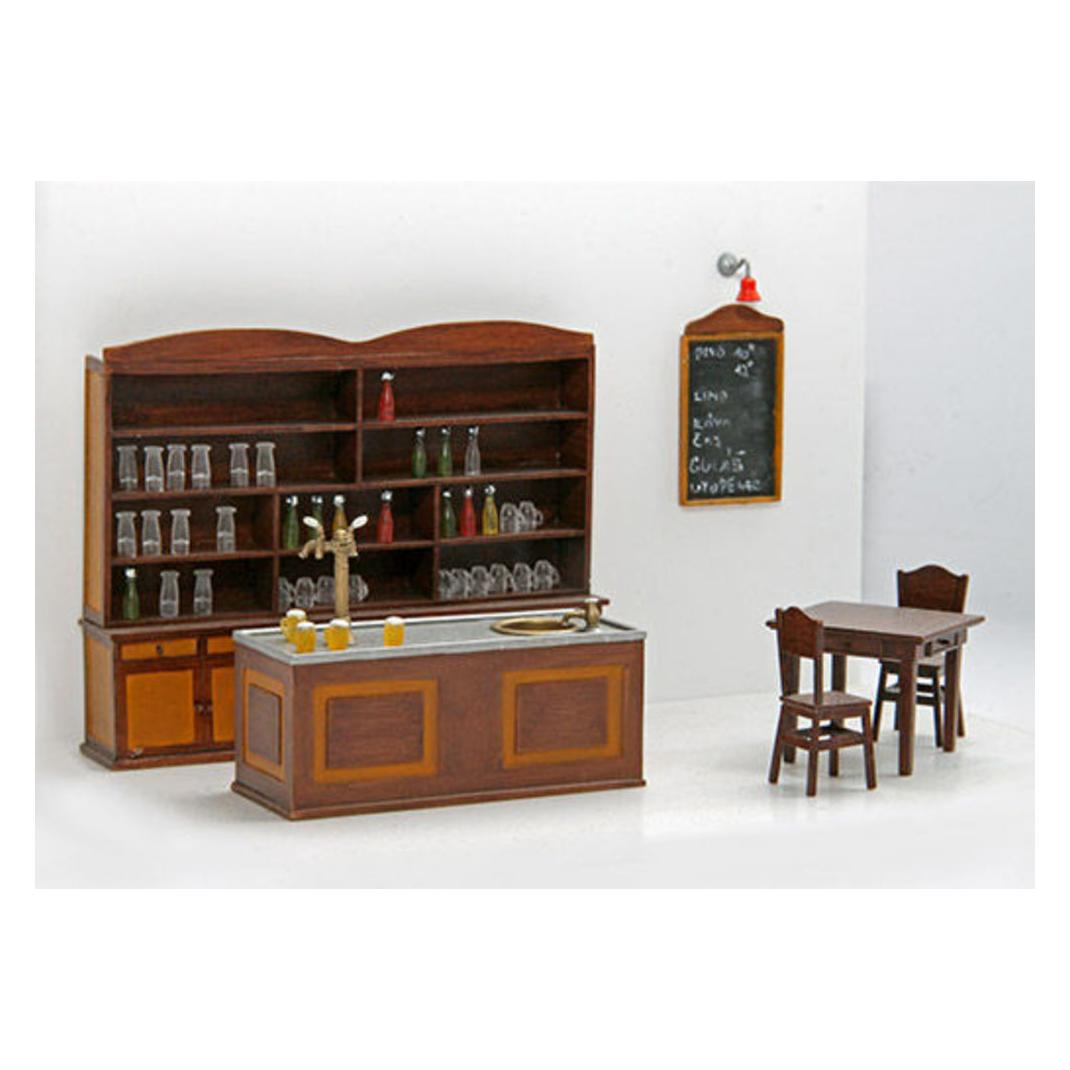
FALLER - Stadthaus mit KneipeMehrstöckiges Stadthaus, in dessen Erdgeschoss sich eine Kneipe mit kompletter Inneneinrichtung befindet. Maße: 135 x 125 x 200 mm Dieser Bausatz enthält: 327 Einzelteile in 11 Farben, Fensterfolie, 1 Gardinenmaske, 1 Deko und 1 Bauanleitung.56,20 €*Versand: 5,99 €Sichere Weiterleitung zum Anbieter
-
Wie kann ich folienmaster ändern?
Um den Folienmaster in PowerPoint zu ändern, musst du zuerst auf die Registerkarte "Ansicht" klicken. Dort findest du die Option "Folienmaster". Wenn du darauf klickst, öffnet sich der Folienmaster, in dem du das Layout und das Design der Folien anpassen kannst. Du kannst die Platzierung von Text, Grafiken und anderen Elementen ändern, Hintergrundbilder hinzufügen oder entfernen und Farben und Schriftarten anpassen. Nachdem du deine Änderungen vorgenommen hast, kannst du den Folienmaster speichern und auf alle Folien in deiner Präsentation anwenden. **
-
Für was ist der folienmaster?
Der Folienmaster in Präsentationsprogrammen wie PowerPoint oder Keynote dient dazu, das Design und Layout aller Folien in einer Präsentation einheitlich zu gestalten. Auf dem Folienmaster können Elemente wie Hintergrundfarben, Schriftarten, Logos und Platzhalter für Text und Bilder festgelegt werden. Dies ermöglicht es, schnell und einfach eine konsistente und professionelle Präsentation zu erstellen, ohne jedes einzelne Slide individuell gestalten zu müssen. Durch die Verwendung des Folienmasters wird auch sichergestellt, dass Änderungen am Design der Präsentation einfach und effizient umgesetzt werden können, da sie automatisch auf alle Folien übertragen werden. Insgesamt erleichtert der Folienmaster die Gestaltung und Bearbeitung von Präsentationen und sorgt für ein ansprechendes und professionelles Erscheinungsbild. **
-
Wo ist der folienmaster PowerPoint?
Der Folienmaster in PowerPoint befindet sich normalerweise im Register "Ansicht" oben in der Menüleiste. Wenn du auf "Ansicht" klickst, erscheint ein Dropdown-Menü, in dem du die Option "Folienmaster" auswählen kannst. Alternativ kannst du auch die Tastenkombination "Alt + Shift + M" verwenden, um direkt zum Folienmaster zu gelangen. Dort kannst du das Layout und das Design deiner Folien anpassen, um ein konsistentes Erscheinungsbild für deine Präsentation zu erstellen. Hast du noch weitere Fragen dazu? **
-
Wie komme ich zum folienmaster PowerPoint?
Um zum Folienmaster in PowerPoint zu gelangen, musst du zuerst deine Präsentation öffnen. Anschließend klickst du auf die Registerkarte "Ansicht" in der oberen Menüleiste. Dort findest du die Option "Folienmaster". Ein Klick darauf öffnet den Folienmaster, wo du das Layout und das Design deiner Präsentation anpassen kannst. Du kannst hier beispielsweise Hintergrundfarben, Schriftarten und Platzhalter für Texte und Bilder bearbeiten. Nachdem du deine Änderungen vorgenommen hast, kannst du den Folienmaster schließen und deine Präsentation speichern. **
* Alle Preise verstehen sich inklusive der gesetzlichen Mehrwertsteuer und ggf. zuzüglich Versandkosten. Die Angebotsinformationen basieren auf den Angaben des jeweiligen Shops und werden über automatisierte Prozesse aktualisiert. Eine Aktualisierung in Echtzeit findet nicht statt, so dass es im Einzelfall zu Abweichungen kommen kann. ** Hinweis: Teile dieses Inhalts wurden von KI erstellt.