Domain schwarzbierkneipe.de kaufen?
Wir ziehen mit dem Projekt
schwarzbierkneipe.de um.
Sind Sie am Kauf der Domain
schwarzbierkneipe.de interessiert?
domain@kv-gmbh.de · 0541-91531010
Domain schwarzbierkneipe.de kaufen?
Warum druckt der HP Deskjet 3520 Drucker kein Schwarz mehr?
Es gibt mehrere mögliche Gründe, warum der HP Deskjet 3520 Drucker kein Schwarz mehr druckt. Es könnte sein, dass die schwarze Tintenpatrone leer oder verstopft ist und ausgetauscht oder gereinigt werden muss. Es könnte auch sein, dass es ein Problem mit dem Druckertreiber oder der Druckereinstellung gibt, das behoben werden muss. Es ist ratsam, den Druckerhersteller oder einen Fachmann zu kontaktieren, um das genaue Problem zu diagnostizieren und eine Lösung zu finden. **
Warum druckt der HP Deskjet 2540 nur in Schwarz-Weiß?
Es gibt mehrere mögliche Gründe, warum der HP Deskjet 2540 nur in Schwarz-Weiß druckt. Es könnte sein, dass die Farbpatrone leer oder defekt ist und ausgetauscht werden muss. Es ist auch möglich, dass die Druckereinstellungen auf Schwarz-Weiß eingestellt sind und geändert werden müssen. Schließlich könnte es sein, dass der Drucker nur für den Schwarz-Weiß-Druck konzipiert ist und keine Farbdruckfunktion hat. **
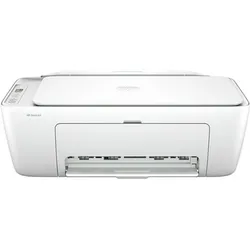

Ähnliche Suchbegriffe für HP-DeskJet-2810e
Top-Angebote
Produkte zum Begriff HP-DeskJet-2810e:
-
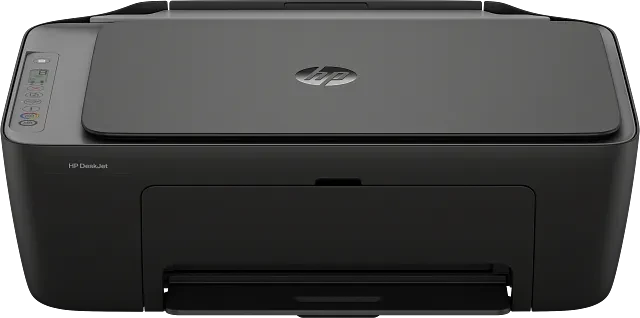
HP DeskJet 2921Tintenstrahldrucker multifunktional tragbar, Farbdruck, A4, Kopieren und Scannen, Druckauflösung: 4800 x 1200 DPI, Duplex-Druck, ADF-Scanner, Display, AirPrint, USB und WLAN, HP Instant Ink optional Der Tintenstrahldrucker HP ist ein praktischer Helfer für Ihre Firma sowie den Alltag. Dank der 3in1 Ausführung ist er fähig zu drucken, scannen sowie kopieren und schafft praktisch alle Arbeiten mit39,90 €*Versand: 4,99 €Sichere Weiterleitung zum Anbieter
-
HP DeskJet 2920Tintenstrahldrucker multifunktional tragbar, Farbdruck, A4, Kopieren und Scannen, Druckauflösung: 4800 x 1200 DPI, Duplex-Druck, ADF-Scanner, Display, AirPrint, USB und WLAN, HP Instant Ink optional Der Tintenstrahldrucker HP ist ein zuverlässiger und praktischer Helfer für Ihre Firma, Geschäft sowie zu Hause. Dank der kompakten multifunktionalen Ausführung ist er fähig zu drucken, kopieren sowie36,90 €*Versand: 4,99 €Sichere Weiterleitung zum Anbieter
-
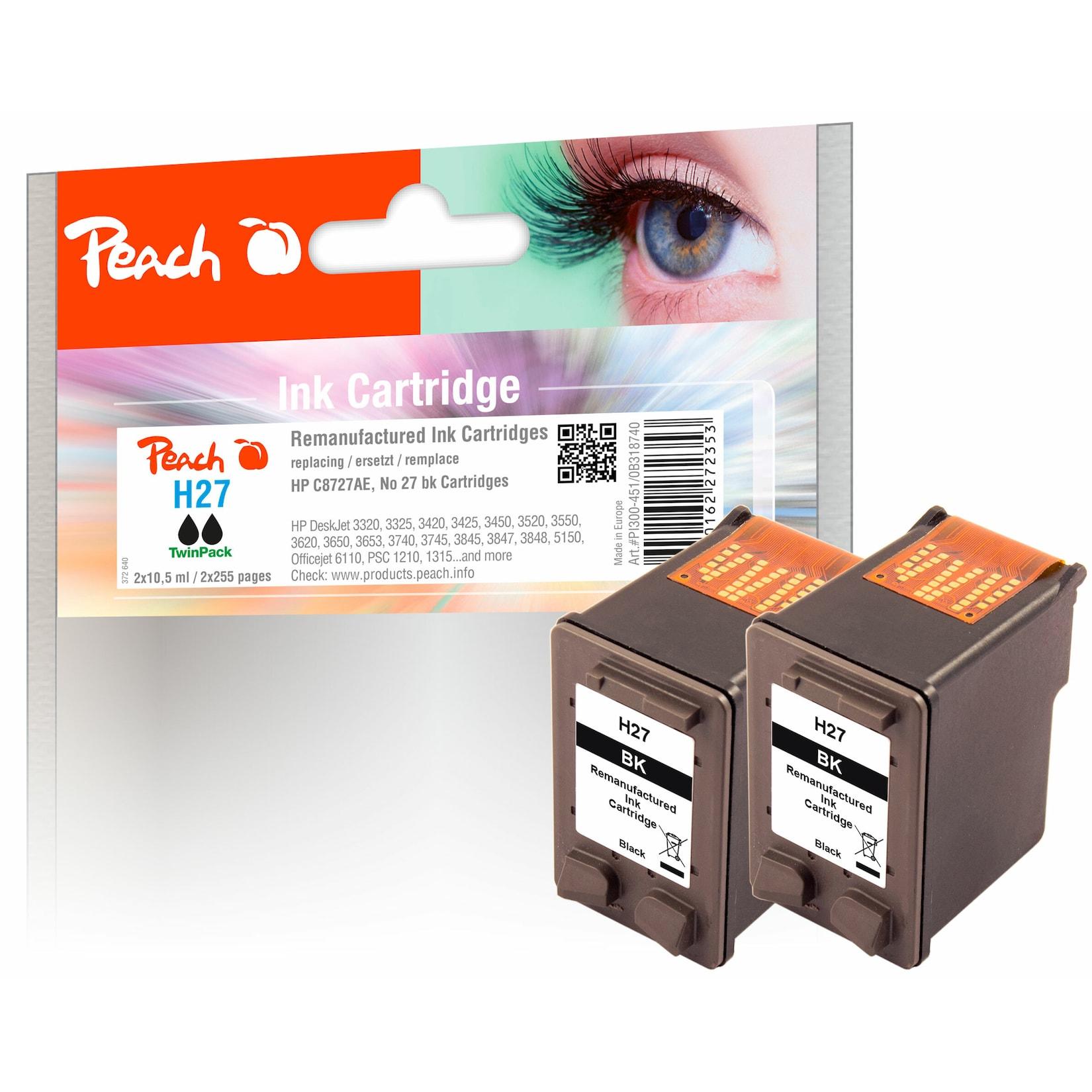
Peach HP 27 2 Druckköpfe 2*bk ersetzt HP No. 27*2, C8727AE*2 für z.B. HP DeskJet 3300, HP DeskJet 3320, HP DeskJet 3320 V, HP DeskJet 3322 (wiederaufbereitet)2 x Peach Druckkopf schwarz kompatibel zu HP No. 27, C8727AE Peach ist eine führende Schweizer Marke für kompatible Tintenpatronen. Spitzentechnologie gewährleistet höchste Qualität und führt zu herrvoragenden Ergebnissen. Farb- und Lichtechtheit entspr50,60 €*Versand: 5,95 €Sichere Weiterleitung zum Anbieter
-
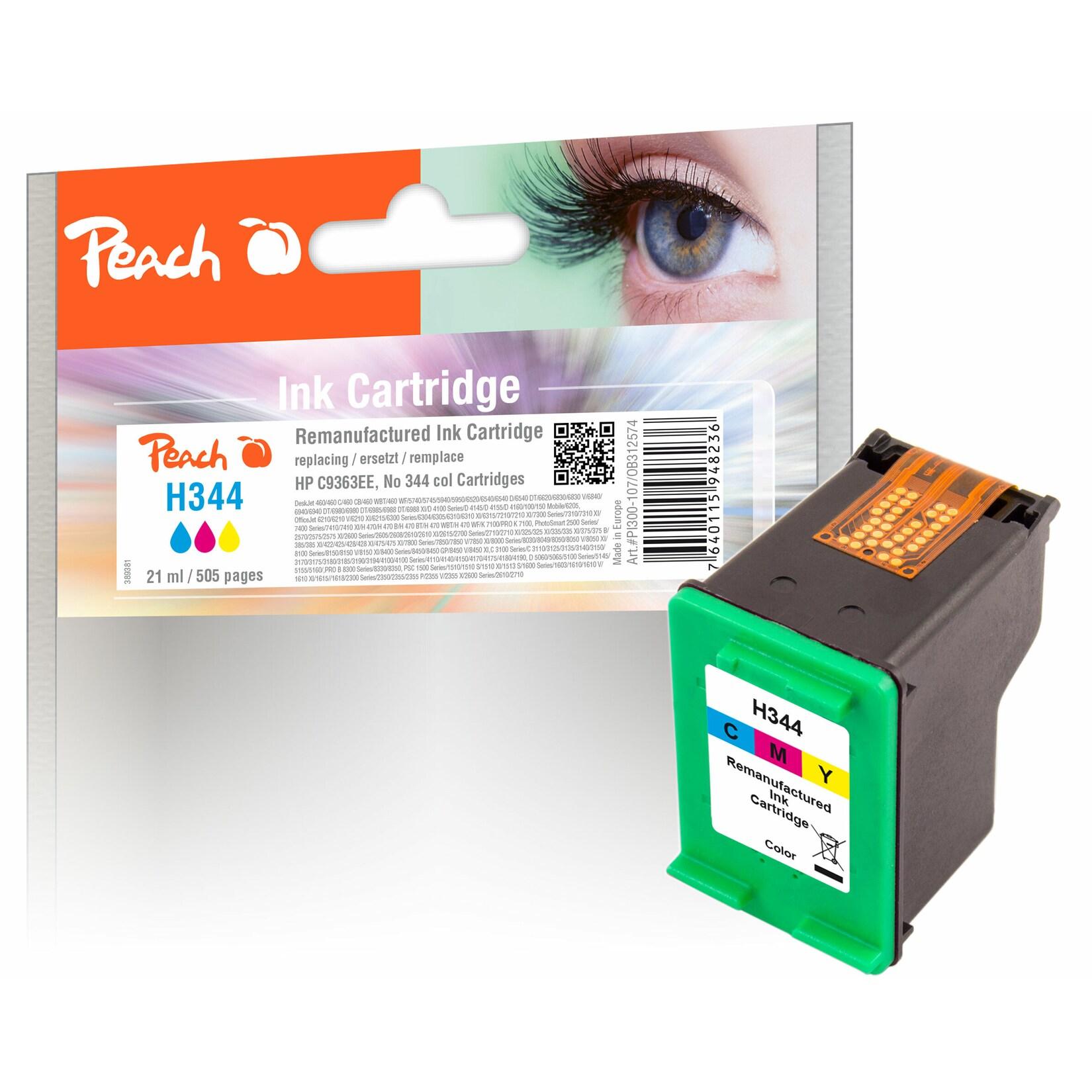
Peach HP 344 Druckkopf XL col ersetzt HP No. 344, C9363EE für z.B. HP DeskJet 460, HP DeskJet 460 C, HP DeskJet 460 CB, HP DeskJet 460 WBT, HP PSC 1600 (wiederaufbereitet)200% Kompatibel: 100% zu Ihrem Drucker. 100% zu Ihrem Budget. Peach ist eine führende Schweizer Marke für kompatible Tintenpatronen. Spitzentechnologie gewährleistet höchste Qualität und führt zu herrvoragenden Ergebnissen. Farb- und Lichtechtheit entspre41,90 €*Versand: 5,95 €Sichere Weiterleitung zum Anbieter

-
Welche Druckerpatronen für HP Deskjet 3639?
Welche Druckerpatronen für HP Deskjet 3639 werden benötigt? Es gibt verschiedene Optionen für Tintenpatronen, die mit dem HP Deskjet 3639 kompatibel sind. Es ist wichtig, die richtigen Patronen zu wählen, um optimale Druckergebnisse zu erzielen. Haben Sie bereits bestimmte Patronen im Blick oder benötigen Sie Empfehlungen für kompatible Patronen? Lassen Sie mich wissen, wie ich Ihnen weiterhelfen kann. **
-
Welche Druckerpatronen für HP DeskJet 3630?
Welche Druckerpatronen sind für den HP DeskJet 3630 geeignet? Gibt es spezifische Modelle oder Marken, die empfohlen werden? Wo kann man diese Druckerpatronen kaufen? Gibt es alternative Optionen, die kompatibel sind? Wie lange hält eine Druckerpatrone im Durchschnitt für den HP DeskJet 3630? **
-
Was ist der HP Deskjet 3720?
Der HP Deskjet 3720 ist ein kompakter All-in-One-Tintenstrahldrucker, der Drucken, Scannen und Kopieren ermöglicht. Er zeichnet sich durch seine platzsparende Größe aus und eignet sich daher gut für kleine Büros oder den Heimgebrauch. Der Drucker unterstützt auch drahtloses Drucken über WLAN und mobile Geräte. **
-
Wie scanne ich mit HP DeskJet 3636?
Um mit dem HP DeskJet 3636 zu scannen, musst du zuerst sicherstellen, dass der Drucker eingeschaltet und mit deinem Computer verbunden ist. Öffne dann die HP Druckersoftware auf deinem Computer und wähle die Option "Scannen". Lege das Dokument oder Foto, das du scannen möchtest, auf die Scannerglasplatte des Druckers und klicke auf "Scannen". Du kannst dann die Scan-Einstellungen anpassen und das gescannte Dokument auf deinem Computer speichern. Wenn du weitere Hilfe benötigst, kannst du auch die Bedienungsanleitung des HP DeskJet 3636 konsultieren. **

Wie scanne ich mit HP Deskjet 3639?
Um mit dem HP Deskjet 3639 zu scannen, musst du zuerst sicherstellen, dass der Drucker eingeschaltet und mit deinem Computer verbunden ist. Öffne dann die HP Druckersoftware auf deinem Computer und wähle die Option "Scannen". Du kannst entweder über das Bedienfeld des Druckers oder über die Software am Computer den Scanvorgang starten. Wähle die gewünschten Einstellungen für den Scan aus, wie z.B. die Scanauflösung oder das Dateiformat, und klicke dann auf "Scan starten". Nachdem der Scanvorgang abgeschlossen ist, kannst du das gescannte Dokument auf deinem Computer speichern oder weiterverarbeiten. **
Wie scanne ich mit HP Deskjet 2600?
Um mit dem HP Deskjet 2600 zu scannen, musst du zunächst sicherstellen, dass der Drucker eingeschaltet und mit deinem Computer verbunden ist. Öffne dann die HP Smart App auf deinem Computer und wähle den Reiter "Scannen". Lege das Dokument oder das Bild, das du scannen möchtest, auf die Scannerfläche des Druckers und klicke auf "Scannen" in der App. Du kannst dann die Scan-Einstellungen anpassen und das gescannte Dokument auf deinem Computer speichern. **
Top-Angebote
Produkte zum Begriff HP-DeskJet-2810e:
-
HP DeskJet 2810e - TintenstrahldruckerHP DeskJet 2810e Tintenstrahldrucker kaufen? Sie suchen einen kompakten und benutzerfreundlichen Tintenstrahldrucker für zu Hause? Der HP DeskJet 2810e ist ein zuverlässiger All-in-One-Drucker, mit dem Sie mühelos drucken, scannen und kopieren können. Ob Sie schnell ein Rezept ausdrucken,....52,50 €*Versand: 5,95 €Sichere Weiterleitung zum Anbieter
-
HP DeskJet 2910Tintenstrahldrucker multifunktional tragbar, Farbdruck, A4, Kopieren und Scannen, Druckauflösung: 4800 x 1200 DPI, Duplex-Druck, ADF-Scanner, Display, AirPrint, USB und WLAN, HP Instant Ink optional Der Tintenstrahldrucker HP ist ein praktischer und zuverlässiger Helfer nicht nur im Haushalt, sondern auch bei Firmenarbeit. Dank der multifunktionalen Ausführung ist er fähig zu drucken, scannen so36,90 €*Versand: 4,99 €Sichere Weiterleitung zum Anbieter
-
HP DeskJet 2921Tintenstrahldrucker multifunktional tragbar, Farbdruck, A4, Kopieren und Scannen, Druckauflösung: 4800 x 1200 DPI, Duplex-Druck, ADF-Scanner, Display, AirPrint, USB und WLAN, HP Instant Ink optional Der Tintenstrahldrucker HP ist ein praktischer Helfer für Ihre Firma sowie den Alltag. Dank der 3in1 Ausführung ist er fähig zu drucken, scannen sowie kopieren und schafft praktisch alle Arbeiten mit39,90 €*Versand: 4,99 €Sichere Weiterleitung zum Anbieter
-
HP DeskJet 2920Tintenstrahldrucker multifunktional tragbar, Farbdruck, A4, Kopieren und Scannen, Druckauflösung: 4800 x 1200 DPI, Duplex-Druck, ADF-Scanner, Display, AirPrint, USB und WLAN, HP Instant Ink optional Der Tintenstrahldrucker HP ist ein zuverlässiger und praktischer Helfer für Ihre Firma, Geschäft sowie zu Hause. Dank der kompakten multifunktionalen Ausführung ist er fähig zu drucken, kopieren sowie36,90 €*Versand: 4,99 €Sichere Weiterleitung zum Anbieter
-
Warum druckt der HP Deskjet 3520 Drucker kein Schwarz mehr?
Es gibt mehrere mögliche Gründe, warum der HP Deskjet 3520 Drucker kein Schwarz mehr druckt. Es könnte sein, dass die schwarze Tintenpatrone leer oder verstopft ist und ausgetauscht oder gereinigt werden muss. Es könnte auch sein, dass es ein Problem mit dem Druckertreiber oder der Druckereinstellung gibt, das behoben werden muss. Es ist ratsam, den Druckerhersteller oder einen Fachmann zu kontaktieren, um das genaue Problem zu diagnostizieren und eine Lösung zu finden. **
-
Warum druckt der HP Deskjet 2540 nur in Schwarz-Weiß?
Es gibt mehrere mögliche Gründe, warum der HP Deskjet 2540 nur in Schwarz-Weiß druckt. Es könnte sein, dass die Farbpatrone leer oder defekt ist und ausgetauscht werden muss. Es ist auch möglich, dass die Druckereinstellungen auf Schwarz-Weiß eingestellt sind und geändert werden müssen. Schließlich könnte es sein, dass der Drucker nur für den Schwarz-Weiß-Druck konzipiert ist und keine Farbdruckfunktion hat. **
-
Welche Druckerpatronen für HP Deskjet 3639?
Welche Druckerpatronen für HP Deskjet 3639 werden benötigt? Es gibt verschiedene Optionen für Tintenpatronen, die mit dem HP Deskjet 3639 kompatibel sind. Es ist wichtig, die richtigen Patronen zu wählen, um optimale Druckergebnisse zu erzielen. Haben Sie bereits bestimmte Patronen im Blick oder benötigen Sie Empfehlungen für kompatible Patronen? Lassen Sie mich wissen, wie ich Ihnen weiterhelfen kann. **
-
Welche Druckerpatronen für HP DeskJet 3630?
Welche Druckerpatronen sind für den HP DeskJet 3630 geeignet? Gibt es spezifische Modelle oder Marken, die empfohlen werden? Wo kann man diese Druckerpatronen kaufen? Gibt es alternative Optionen, die kompatibel sind? Wie lange hält eine Druckerpatrone im Durchschnitt für den HP DeskJet 3630? **
Ähnliche Suchbegriffe für HP-DeskJet-2810e
-
Peach HP 27 2 Druckköpfe 2*bk ersetzt HP No. 27*2, C8727AE*2 für z.B. HP DeskJet 3300, HP DeskJet 3320, HP DeskJet 3320 V, HP DeskJet 3322 (wiederaufbereitet)2 x Peach Druckkopf schwarz kompatibel zu HP No. 27, C8727AE Peach ist eine führende Schweizer Marke für kompatible Tintenpatronen. Spitzentechnologie gewährleistet höchste Qualität und führt zu herrvoragenden Ergebnissen. Farb- und Lichtechtheit entspr50,60 €*Versand: 5,95 €Sichere Weiterleitung zum Anbieter
-
Peach HP 344 Druckkopf XL col ersetzt HP No. 344, C9363EE für z.B. HP DeskJet 460, HP DeskJet 460 C, HP DeskJet 460 CB, HP DeskJet 460 WBT, HP PSC 1600 (wiederaufbereitet)200% Kompatibel: 100% zu Ihrem Drucker. 100% zu Ihrem Budget. Peach ist eine führende Schweizer Marke für kompatible Tintenpatronen. Spitzentechnologie gewährleistet höchste Qualität und führt zu herrvoragenden Ergebnissen. Farb- und Lichtechtheit entspre41,90 €*Versand: 5,95 €Sichere Weiterleitung zum Anbieter
-
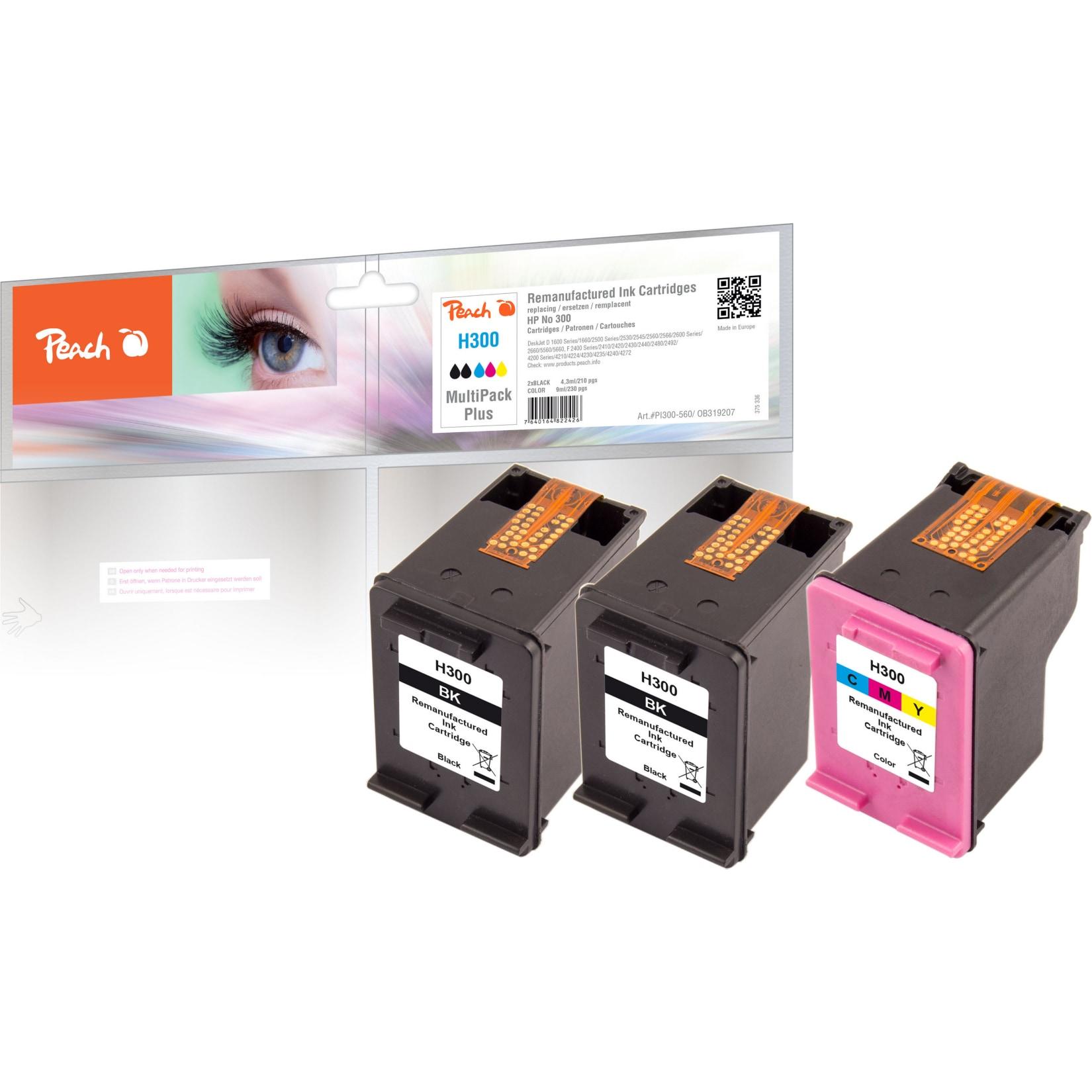
Peach HP 300 3 Druckköpfe (2*bk, col) ersetzt HP No. 300, SD518AE für z.B. HP DeskJet D 1600, HP DeskJet D 1658, HP DeskJet D 1660, HP DeskJet D 1663 (wiederaufbereitet)Peach Spar Packs - Sparen Sie zusätzlich gegenüber dem Einzelkauf! 3 Tintenpatronen. 1 x Peach Druckkopf color kompatibel zu HP No. 300 c, CC643EE 2 x Peach Druckkopf schwarz kompatibel zu HP No. 300 bk, CC640EE Peach ist eine führende Schweizer Ma56,40 €*Versand: 5,95 €Sichere Weiterleitung zum Anbieter
-
BEEF! CRAFT BIERBEEF! CRAFT BIER , Vorsicht, dieses Buch kann durstig machen! Eines der letzten großen Abenteuer dieser Welt: Craft Brewing - das handwerkliche Brauen von Bier. Band 3 der großen BEEF!-Reihe macht Männer in nur 254 Seiten zum Braumeister: alle wichtigen Bierstile und ihre Geschichte, deutsche Brautradition und internationale Craft-Beer-Szene, Wissenswertes über Zutaten, leckere Gerichte zu Bier sowie detaillierte Brauanleitungen. All das macht dieses Buch zum unverzichtbaren Begleiter des experimentierfreudigen Homebrewers. Weitere Bänder aus der Reihe: BEEF! STEAKS BEEF! GRILLEN BEEF! WURST BEEF! NOSE TO TAIL BEEF! RAW BEEF! HERZHAFT BACKEN , Zündverteilerläufer > Zünd- & Glühanlagen , Erscheinungsjahr: 201512, Titel der Reihe: BEEF!-Kochbuchreihe##, Illustrator: Koch, Peer, Fotograph: Bauer, Frank~Herdt, Christof~Meyer, Thomas~Schulte, Peter, Redaktion: Frenzel, Ralf, Edition: NED, Seitenzahl/Blattzahl: 258, Keyword: BEEF! Magazin; Brauen; Craft Beer; Männer; Rezeptbuch, Fachschema: Getränk~Trinken / Getränk~Kochen / Allgemeines Kochbuch, Grundwissen~Bier, Fachkategorie: Kochen und Rezepte allgemein~Geschichte allgemein und Weltgeschichte~Sozial- und Kulturgeschichte~Ackerbau und landwirtschaftliche Erzeugnisse, Warengruppe: HC/Allg. Kochbücher, Grundkochbücher, UNSPSC: 49019900, Warenverzeichnis für die Außenhandelsstatistik: 49019900, Länge: 289, Breite: 228, Höhe: 32, Gewicht: 1682, Produktform: Gebunden, Genre: Sachbuch/Ratgeber,39,90 €*Versand: 0,00 €Sichere Weiterleitung zum Anbieter
-
Was ist der HP Deskjet 3720?
Der HP Deskjet 3720 ist ein kompakter All-in-One-Tintenstrahldrucker, der Drucken, Scannen und Kopieren ermöglicht. Er zeichnet sich durch seine platzsparende Größe aus und eignet sich daher gut für kleine Büros oder den Heimgebrauch. Der Drucker unterstützt auch drahtloses Drucken über WLAN und mobile Geräte. **
-
Wie scanne ich mit HP DeskJet 3636?
Um mit dem HP DeskJet 3636 zu scannen, musst du zuerst sicherstellen, dass der Drucker eingeschaltet und mit deinem Computer verbunden ist. Öffne dann die HP Druckersoftware auf deinem Computer und wähle die Option "Scannen". Lege das Dokument oder Foto, das du scannen möchtest, auf die Scannerglasplatte des Druckers und klicke auf "Scannen". Du kannst dann die Scan-Einstellungen anpassen und das gescannte Dokument auf deinem Computer speichern. Wenn du weitere Hilfe benötigst, kannst du auch die Bedienungsanleitung des HP DeskJet 3636 konsultieren. **
-
Wie scanne ich mit HP Deskjet 3639?
Um mit dem HP Deskjet 3639 zu scannen, musst du zuerst sicherstellen, dass der Drucker eingeschaltet und mit deinem Computer verbunden ist. Öffne dann die HP Druckersoftware auf deinem Computer und wähle die Option "Scannen". Du kannst entweder über das Bedienfeld des Druckers oder über die Software am Computer den Scanvorgang starten. Wähle die gewünschten Einstellungen für den Scan aus, wie z.B. die Scanauflösung oder das Dateiformat, und klicke dann auf "Scan starten". Nachdem der Scanvorgang abgeschlossen ist, kannst du das gescannte Dokument auf deinem Computer speichern oder weiterverarbeiten. **
-
Wie scanne ich mit HP Deskjet 2600?
Um mit dem HP Deskjet 2600 zu scannen, musst du zunächst sicherstellen, dass der Drucker eingeschaltet und mit deinem Computer verbunden ist. Öffne dann die HP Smart App auf deinem Computer und wähle den Reiter "Scannen". Lege das Dokument oder das Bild, das du scannen möchtest, auf die Scannerfläche des Druckers und klicke auf "Scannen" in der App. Du kannst dann die Scan-Einstellungen anpassen und das gescannte Dokument auf deinem Computer speichern. **
* Alle Preise verstehen sich inklusive der gesetzlichen Mehrwertsteuer und ggf. zuzüglich Versandkosten. Die Angebotsinformationen basieren auf den Angaben des jeweiligen Shops und werden über automatisierte Prozesse aktualisiert. Eine Aktualisierung in Echtzeit findet nicht statt, so dass es im Einzelfall zu Abweichungen kommen kann. ** Hinweis: Teile dieses Inhalts wurden von KI erstellt.